海外旅行の前って、荷物の準備はもちろん、「現地でスマホのネットどうしよう?」って地味に悩みませんか?
ポケットWi-Fiは荷物になるし、現地のSIMカード売り場を探すのも不安。
でも、キャリアの国際ローミングはとにかく高い。
私もずっとその悩みを抱えていたんですが、Holafly(オラフライ)のeSIMを使ってからは、その悩みが一気に解決しました。
今回は、実際に私が使って「これは良い!」と思ったHolaflyについて、購入方法から設定手順まで解説します!
「eSIMって難しそう…」「設定できなかったらどうしよう」という不安も、この記事を読めば全部解消できると思います。
ぜひ最後まで読んでみてください。
なお、購入から設定までの流れを動画でも解説しています。
「文章より実際の画面で見たい」という方は、こちらの動画も合わせてどうぞ。
当ブログ限定で、
Holaflyの5%割引が受けられます!
クーポンコードはこちら!
PHOTOTRIP

※eSIMの有効期限は、
現地で電波をつかんでからカウントするので、
少し先の旅行でも、早めに購入してOKです!
そもそもHolafly(オラフライ)って何?
| 内容 | |
|---|---|
| サービス名 | Holafly(オラフライ) |
| 運営会社/ 拠点国 | Holafly Limited/アイルランド |
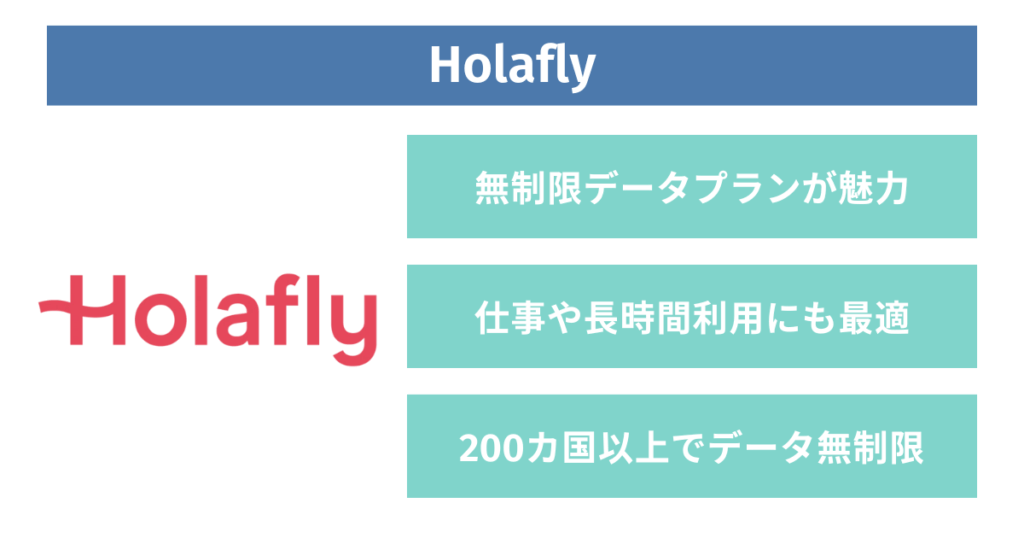
| 対応国数 | 200ヵ国以上 |
| 料金目安 | ・韓国:1日無制限 約990円 ・ヨーロッパ周遊:5日間無制限 約3,090円 ・アメリカ:5日間無制限 約3,090円 |
| 強み | ・無制限データプランがある ・QRコードを読み込むだけで利用開始 ・容量を気にせず動画やSNSを使える |
| 弱み | ・料金は他社より高め ・長期利用ではコストがかかりやすい |
| おすすめ度 | |
| 公式サイト | >Holafly公式サイト クーポン【PHOTOTRIP】で5%OFF! |
※為替レートや決済方法により実際の支払額は変動する場合があります。
Holafly(オラフライ)は、スペイン発のデータ通信が無制限で使える海外旅行用eSIMサービスです。
eSIMというのは、スマホに内蔵されたデジタルSIMのこと。
物理的なSIMカードの差し替えは一切不要で、アプリやQRコードを使ってインストールするだけで使えます。
特に気に入っているのは、データが無制限というところ。
フリーランスの私は旅先でも仕事をすることが多いので、データが無制限なのは本当にありがたいです。
通信量を気にせず、仕事も観光も思いきり楽しめるのがHolaflyにしてよかったと思う一番の理由です。
 harukino
「普段通りの使い方」をしても、
追加料金が一切かからないのがGOOD!
\【PHOTOTRIP】で5%OFF/
Holaflyの料金プラン
Holaflyの料金は、渡航先の国 × 利用日数で決まります。
以下は料金の目安です(為替やキャンペーンで変動するため、正確な金額は必ず公式サイトでご確認ください)。
| 日数 | 料金の目安(無制限) |
|---|---|
| 1日 | 約990円〜 |
| 5日 | 約2,700円〜 |
| 7日 | 約3,700円〜 |
| 15日 | 約6,900円〜 |
| 30日 | 約9,900円〜 |
また、頻繁に海外へ行く方向けに月額サブスクプランもあります。
70カ国以上で毎月1GBが無料で使える「Always On」機能が付くので、年に何度も渡航する方はこちらもチェックしてみてください。
harukino1日から選べるので、
旅行の日数ぴったりで無駄なく買えるのが嬉しいですね!
Holaflyのメリット・デメリット
実際に使ってみて感じた、Holaflyの良いところ・気になるところを正直にまとめます。
| メリット | デメリット |
|---|---|
| データ無制限で通信量を気にしなくていい SIMカードの差し替えが不要、最短5分で設定完了 出発前に日本で準備できる(カウントは現地利用開始から) 日本語対応の24時間チャット/LINEサポートがある | 他社の容量制限プランと比べると料金は少し高め 音声通話は非対応(電話番号は付きません。通話はLINE等のアプリ通話で) テザリングは1日500MB〜1GB程度の上限がある eSIM対応スマホ+SIMロック解除済みであることが必要 |
料金は少し高めですが、「通信量を一切気にせず旅を楽しみたい」という人にとっては、その価値は十分にあると感じています。
Holafly購入前に確認してほしいこと
Holaflyを買う前に、まず3つだけ確認してください。
これをやらないと、買ったあとに「あれ、使えない…」となってしまうことがあります。
事前確認①お使いのスマホがeSIM対応かどうか
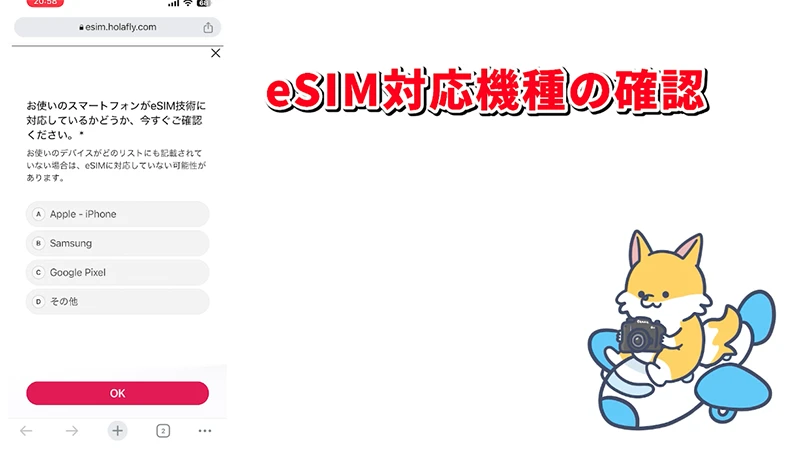
HolaflyはeSIMなので、まずお使いのスマホがeSIMに対応しているかを確認してください。
Holaflyのサイト上でも確認することができますが、以下を確認することで利用可能かどうか判断できます。
iPhone XR / XS以降のモデルはほぼeSIM対応しています。
Samsung(Galaxy)、Google Pixel、Oppo、Xiaomiなど多くのAndroid端末が対応しています。
事前確認②SIMロックが解除されているか
日本のキャリア(ドコモ・ソフトバンク・au等)で購入したスマホには「SIMロック」がかかっている場合があります。
SIMロックがかかったままだと、HolaflyのeSIMが使えないことがあるため、事前にSIMロック解除を行いましょう。
harukino各キャリアのマイページから手続きができますよ。
事前確認③通信エリア・対応回線の確認
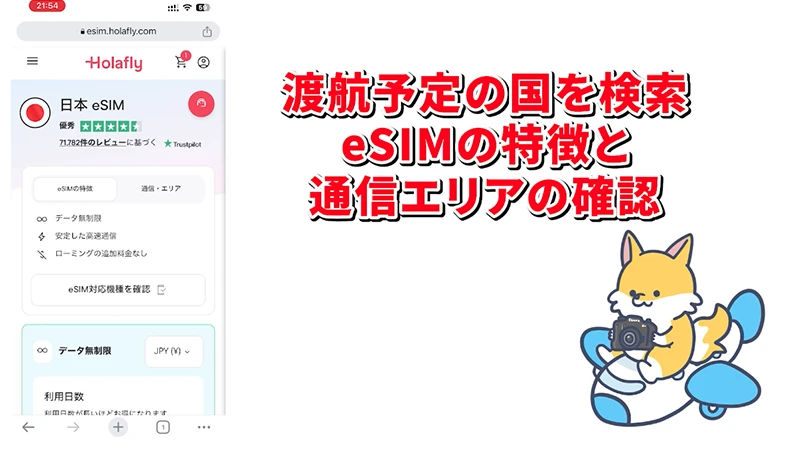
Holaflyの購入ページで渡航先を検索すると、どの現地キャリアの回線を使うかが確認できます。
日本のeSIMであればKDDI(au)やSoftBankといった大手回線が表示されます。
海外でも現地の主要キャリアに自動接続されるため、事前に確認しておきましょう。
HolaflyをWEBで購入する手順
ではさっそく購入に進みましょう!
今回はWEB版での手順を解説します。
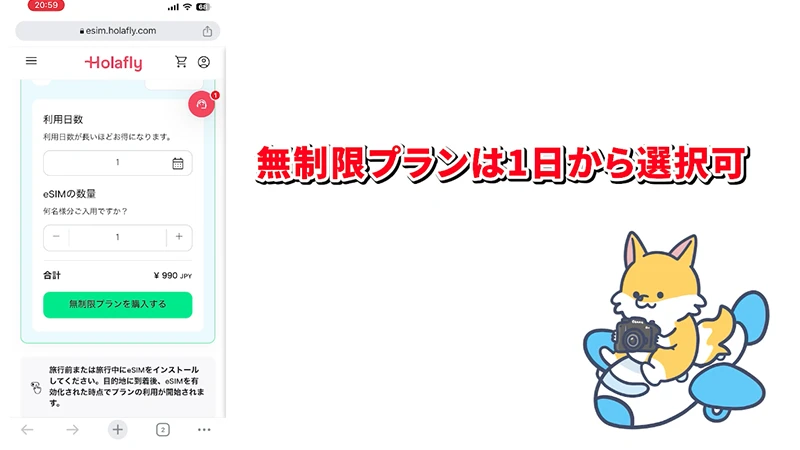
無制限プランは1日プランから選択可能です。
旅行の日数に合わせて変更できます。
なお、私は今回、この記事や動画作成用に日本の1日プラン(990円)を購入しています。
harukino1日から選べるので、
旅行の日数ぴったりで選べるのが便利だと思います!
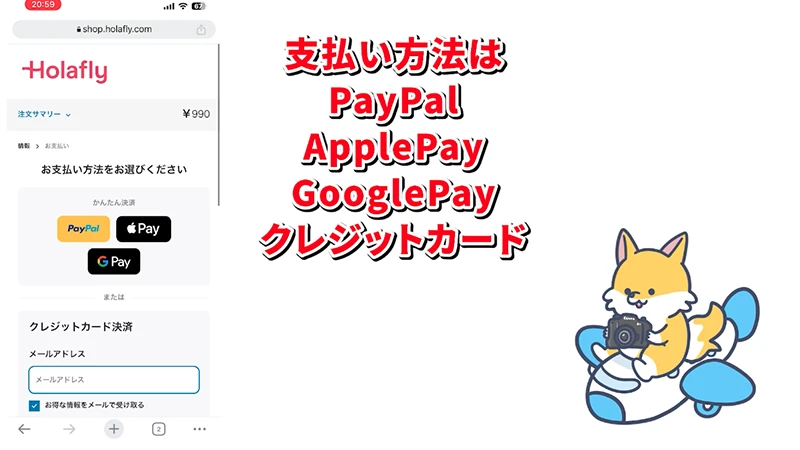
支払い方法は複数あります。
- Apple Pay(iPhoneユーザーはこれが一番ラク)
- Google Pay(Androidユーザーはこちら)
- クレジットカード・PayPal
個人的にはApple PayかGoogle Payが断然おすすめです。
カード情報の入力が不要で、ワンタップで支払いが完了するのでとってもスムーズでした。
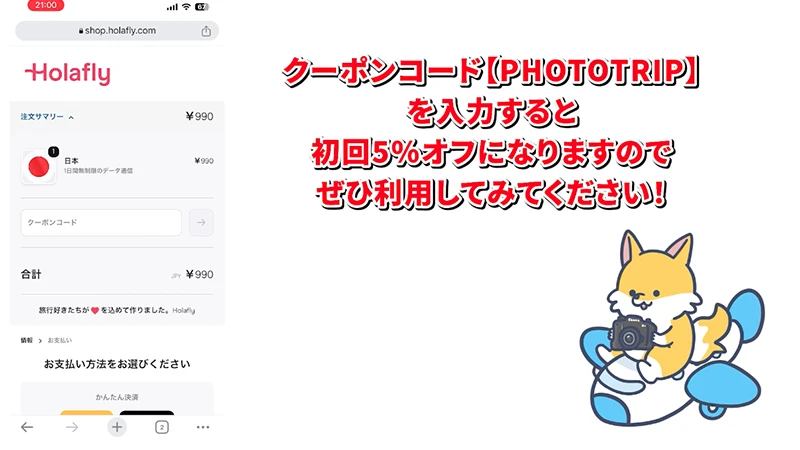
支払い情報の入力画面にクーポンコードの入力欄があります。
ちょっとスクロールしないと見えない場合もあるので、見落とさないようにしてください。
少し手間に感じるかもしれませんが、入力するだけで割引されるのでぜひ活用してください。
\【PHOTOTRIP】で5%OFF/
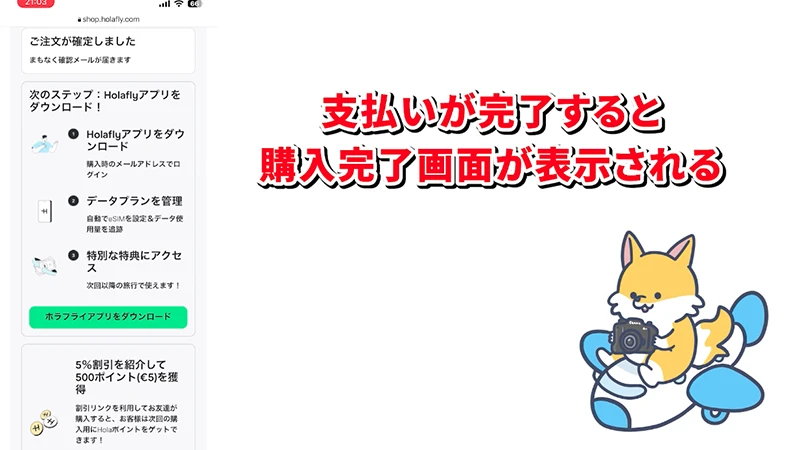
支払いが完了すると、登録したメールアドレスにeSIMの設定方法が書かれたメールが届きます。
このメールが設定の手引きになるので、必ず確認しておいてください。
HolaflyのeSIMをインストールする方法
インストールは出発前にやっておこう
「海外に着いてからインストールすればいいや」と思っている方、少し待ってください!
インストールはWi-Fi環境がある日本でやっておくのが絶対におすすめです。
現地の空港Wi-Fiは混んでいて繋がりにくいことが多く、何かトラブルがあったときに日本語で調べられる環境のほうが安心です。
インストールしても、有料期間のカウントは現地でアクティベートされてから始まるので、早めにやっても損はありません。
アプリからダイレクトインストールするのが一番簡単
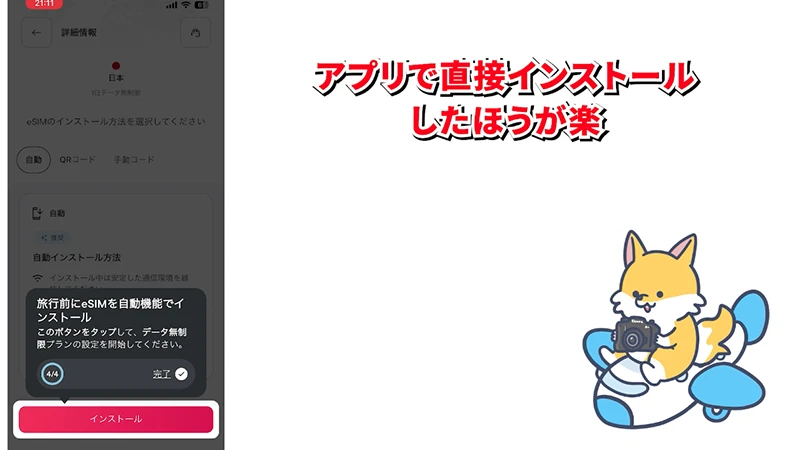
購入後にHolaflyのアプリをインストールする画面が表示されます。
harukinoこのタイミングでアプリを入れておきましょう!
- アプリを開いて、購入時のメールアドレスを入力
- 届いた認証コードを入力してログイン
- 購入したeSIMが表示されるので「インストール」を選択
- 「自動(ダイレクトインストール)」を選ぶ
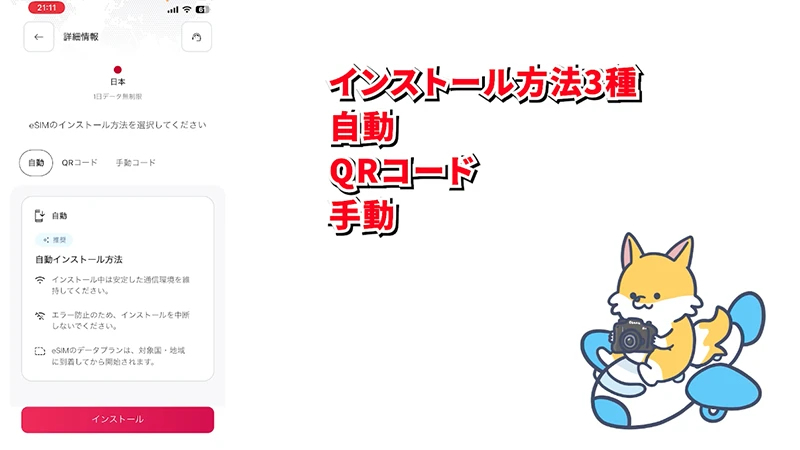
インストール方法は3種類ありますが、迷ったら「自動」を選んでください。
アプリの指示どおりにタップしていくだけで、数分で完了します。
harukino私も自動でサクッと終わりました。
| 方法 | 難易度 | おすすめ度 |
|---|---|---|
| 自動(ダイレクト) | ★☆☆ かんたん | ◎ まずこれを試して |
| QRコード | ★★☆ 普通 | 〇 自動がうまくいかない時 |
| 手動 | ★★★ やや難しい | △ 最終手段 |
注意:インストール中はWi-Fiを絶対に切らないでください。
インストール後にiPhoneでやること
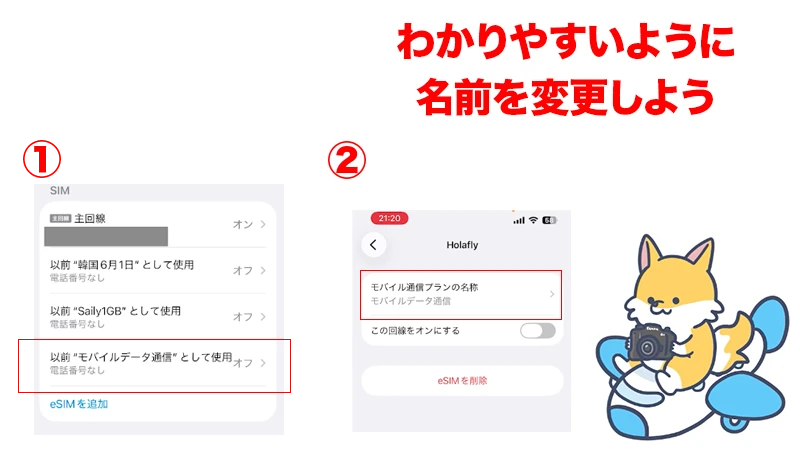
インストールが完了すると、iPhoneの設定画面にHolaflyの回線が追加されます。
ここで回線に名前をつけておきましょう(「Holafly」「海外用」など何でもOK)。
複数回線があると後で混乱するので、わかりやすい名前にしておくのがコツです。
この時点でHolaflyのモバイルデータ通信はオフのままにしておいてください。
国内では使わないので、オフで大丈夫です。
harukinoこれで日本でやることは完了です!
飛行機に乗る前にやること
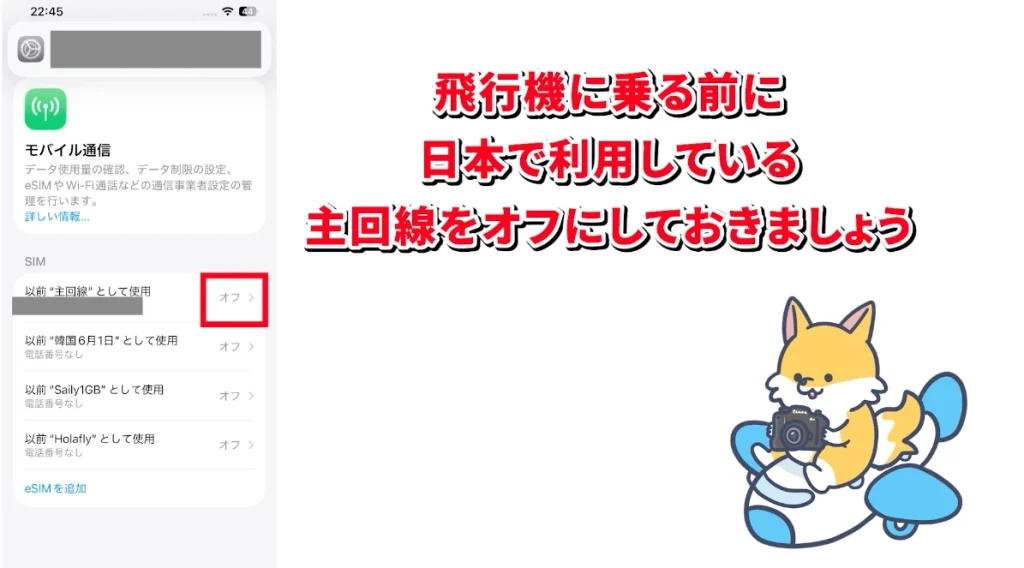
搭乗前に、日本で使っている主回線(ドコモ・au・ソフトバンクなど)をオフにしておきましょう。
「設定」→「モバイル通信」→ 主回線の「この回線をオンにする」をオフ。
そのまま機内モードをオンにします。
これで電話もネットも繋がらなくなります。
主回線をオフにする=すべての通信が止まる、という認識でOKです。
なぜ出発前にやるのかというと…
海外の空港に降り立った瞬間、主回線が自動的に現地の電波をキャッチしてローミング通信を始めてしまうことがあります。
気づかないうちに通信していた、なんてことになると帰国後に高額請求が届きます。
harukinoこれ、本当に怖いので、搭乗前に必ずやっておいてください。
海外到着後の設定方法
飛行機を降りて、席を立つ前にサクッと設定しましょう。
harukino1〜2分でさくっと終わります!
「設定」→「機内モード」をオフに切り替えます。
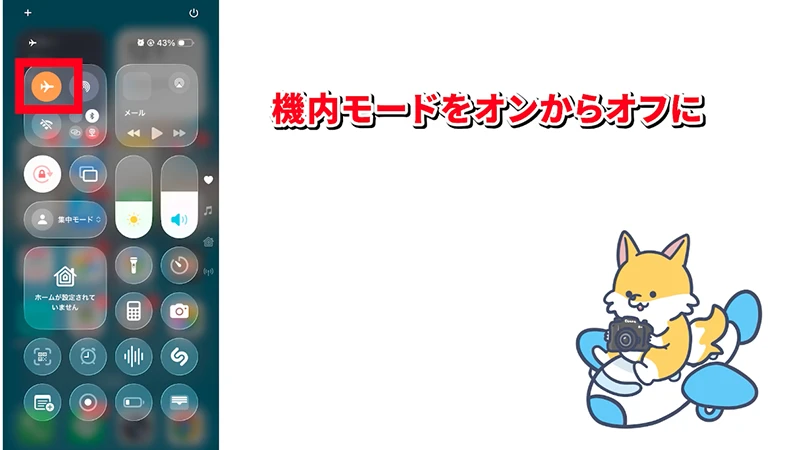
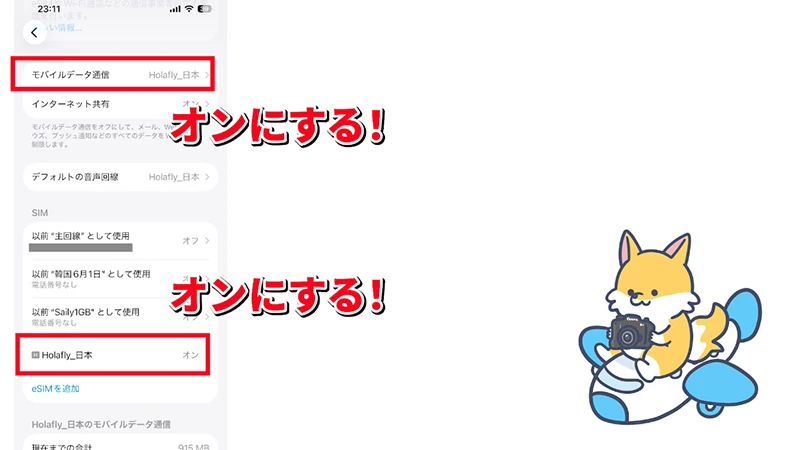
「設定」→「モバイル通信」→ Holaflyの回線を選択 →「この回線をオンにする」をオン。
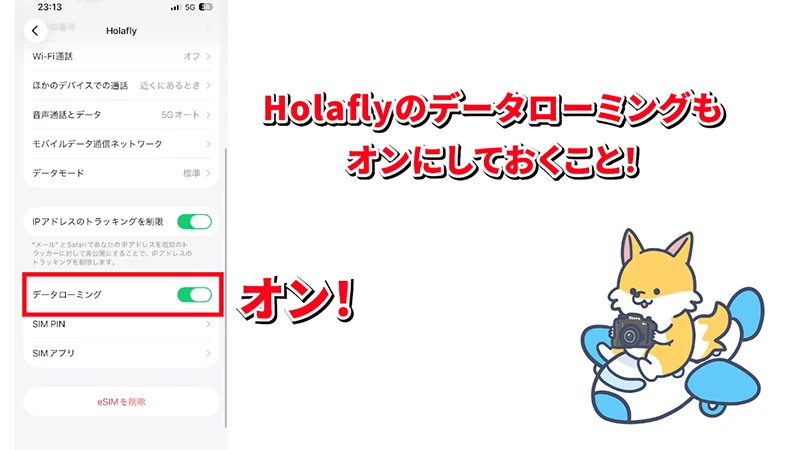
あわせて、Holaflyの回線の「データローミング」をオンにしてください(海外の現地回線に接続するために必要です)。
以上です! 現地の回線に自動接続され、すぐにネットが使えるようになります。
高額請求を防ぐための設定
ここが一番大事なポイントです。
設定自体は簡単なので、必ず確認してください。
日本の主回線(ドコモ・au・ソフトバンクなど)の設定を開き、以下の2つをオフにしてください。
- モバイルデータ通信:オフ
- データローミング:オフ
【画像:主回線のデータローミングをオフにした設定画面】
この設定を忘れると、帰国後に数万円の請求が届くこともあります。
harukino絶対に忘れないでくださいねー!
- 主回線:モバイルデータ通信・データローミングをオフ
- Holafly回線:回線オン+データローミングをオン
日本の電話番号を使いたい場合は?
まず前提として、Holaflyのデータプランには電話番号は付きません(音声通話は非対応)。
「海外にいても、日本の番号で電話を受けたい」という方は、以下の設定でデータ通信はHolafly・電話番号は日本の回線という使い方ができます。
- 日本の主回線をオンにする
- 主回線のデータローミングはオフのままにする(ここが重要)
- デフォルトの音声回線を主回線に設定する
ただし、日本の電話番号での通話は国際電話扱いになり、1分あたりの料金もかなり高くなります。
よほどのことがない限り、電話番号は使わないのがおすすめです。
基本的には、LINEやWhatsAppなどのアプリ通話を使うのがおすすめです。
harukinoネットさえ繋がっていれば
家族や友人と無料で話せるので十分です。
Holaflyがつながらない・設定できないときの対処法
今まで何度かHolaflyを利用しましたが、特に今まで接続が悪くなったなんてことはなかったです。
ただし、万が一のこともあるので、ここで繋がらない場合の対処法を紹介します。
harukino上から順に試すのがおすすめです。
対処法①機内モードをオン→オフする
まずは最も簡単な方法での対処法です。
まずこれを試してみてください。
スマホを機内モードにして5秒待ち、またオフにする。
これだけで解決することがほとんどです。
理由はシンプルで、機内モードをオンにすると一度すべての通信が強制的に切断され、オフにした瞬間に現地の電波を新たに拾い直すからです。
harukino「電波を探し直す」というイメージですね。
スマホが電波を見失っているだけのケースがほとんどなので、まずこれを試してみてください!
対処法②スマホを再起動する
機内モードのオン/オフで解決しない場合は、スマホ自体を再起動してみてください。
再起動すると、バックグラウンドで動いているアプリや通信の設定がすべてリセットされます。
eSIMの認識がうまくいっていないとき、再起動することで「あ、この回線使うんだ」とスマホが正しく認識し直してくれることが多いです。
harukino手間に感じるかもしれませんが、
意外とこれで解決するケースも多いので試してみてください。
対処法③電波が不安定なら:5G→LTEに切り替える
上記を試しても電波が不安定な場合は、通信方式を「5G」から「LTE」に切り替えてみてください。
5Gはまだ整備が進んでいない国や地域も多く、電波を掴もうとして逆に不安定になることがあります。
LTEは5Gより速度は落ちますが、対応エリアが広くて安定しているので、旅行中は実用上こちらで十分なことがほとんどです。
harukino帰国後は「5Gオート」に戻しておけばOKです。
対処法④APN構成プロファイルを削除する
以前に別のSIMや格安SIMを使っていた場合、スマホに古い「APN構成プロファイル」が残っていて、Holaflyの通信を邪魔していることがあります。
harukino「設定したのに全然繋がらない」というときは、
これが原因のことがあります。
対処法⑤サポートに問い合わせる
ここまで試しても解決しない場合は、無理せずHolaflyのサポートに連絡しましょう。
Holaflyは24時間対応のチャット/LINEサポートがあり、日本語でも対応してもらえます。
現地で困ったときに日本語で相談できるのは、海外旅行中だと本当に心強いです。
繋がらない場合は以下も確認してみてください。
- Holaflyの「データローミング」がオンになっているか
- Holaflyの回線が「オン」になっているか
- 主回線の「データローミング」がオフになっているか(これが原因のことが多いです)
よくある質問
プランの日数はいつからカウントされる?
現地で最初にデータ通信を行った時点からカウントが始まります。日本でインストールしただけでは有料期間は始まらないので、出発前に準備しておいても損はありません。
無制限なのに速度制限はかかる?
基本的には無制限で使えますが、Holaflyには「公平利用ポリシー(FUP)」があり、1日に極端に大量のデータ(数十GBなど)を使うと一時的に速度が遅くなることがあります。ただし、通常の旅行(動画・SNS・地図など)で上限に達することはほとんどなく、制限がかかっても多くは1日以内に解除されます。
AndroidでもHolaflyは使える?
eSIM対応のAndroid端末であれば使えます。設定の画面表示が機種によって少し異なりますが、手順はiPhoneとほぼ同じです。
テザリングはできますか?
はい、できます!子どものタブレットや旅先で使うPCをスマホに繋いでネットを使えます。ただし、テザリングに対応しているかどうかは渡航先によって異なるので、購入前に商品ページの「仕様」欄で確認しておきましょう。
家族で行く場合、1人1枚eSIMが必要ですか?
eSIMは1つのスマホに1枚紐づくので、家族全員がそれぞれのスマホでネットを使いたい場合は人数分の購入が必要です。ただし、1人がHolaflyでテザリングをすれば他の端末もネットに繋げられます。
テザリングで他の端末に共有する場合は1日あたり500MB〜1GB程度の上限があります(地域によって異なり、毎日リセットされます)。家族全員でがっつりテザリングするより、それぞれのスマホにeSIMを1枚ずつ入れる方がストレスなく使えます。
データは本当に無制限ですか?どのくらい使えますか?
スマホ単体での使用はデータ無制限です。動画もSNSもGoogleマップも、使いたいだけ使えます。
一方で、テザリングの場合は1日あたり500MB〜1GB程度の上限がある点は注意してください。
実際に使ってみた!通信速度と使用感レポート
この記事を作るにあたって、私自身が日本のHolafly eSIMを1日使って通信速度を測定しました。
- 場所: 東京都内
- 端末: iPhone 13
速度テスト結果
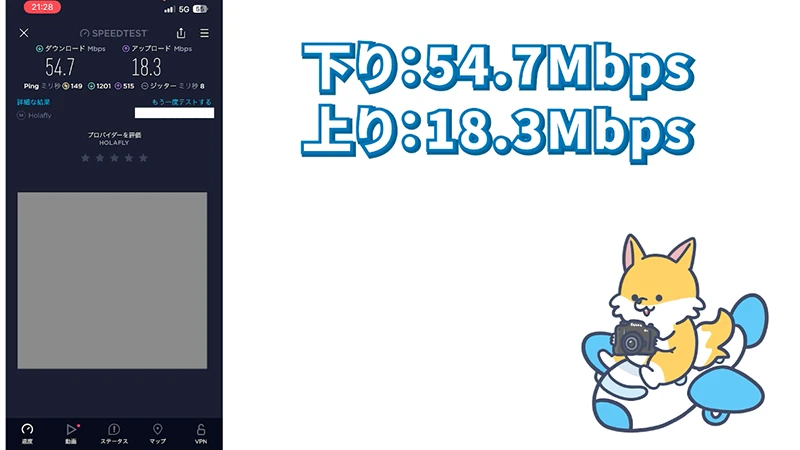
| 項目 | 測定結果 |
|---|---|
| ダウンロード | 約54 Mbps |
| アップロード | 約18 Mbps |
【画像:速度測定結果のスクリーンショット】
「無制限eSIMって速度制限されてるんじゃないの…?」と思う方もいるかもしれませんが、54Mbpsという数値は思った以上に快適でした。
YouTubeもNetflixも問題なく再生できたし、Googleマップのナビもサクサク。
SNSへの写真アップロードもそれほどストレスはありませんでした。
海外でも現地の主要キャリアに自動接続されるので、同等以上の快適さが期待できると思っています。
Holaflyはこんな人におすすめ
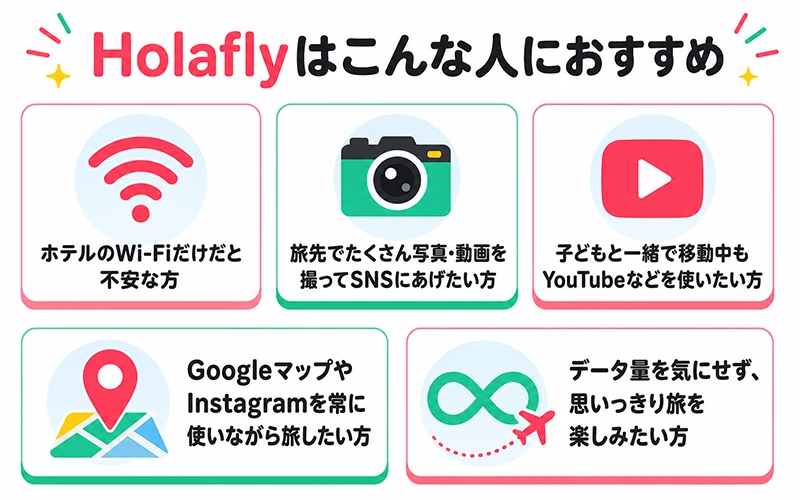
私がHolaflyをおすすめしたいのは、こんな方です。
- ホテルのWi-Fiだけだと不安な方
- 旅先でたくさん写真・動画を撮ってSNSにあげたい方
- 子どもと一緒で移動中もYouTubeなどを使いたい方
- GoogleマップやInstagramを常に使いながら旅したい方
- データ量を気にせず、思いっきり旅を楽しみたい方
逆に、メールチェックくらいしかしないという方には、もう少し安価なeSIMの方が向いているかもしれません。
でも、せっかくの旅行、ネットのことで余計なストレスを感じたくないならHolaflyはおすすめできるeSIMの一つです。
クーポンコードでお得に買おう
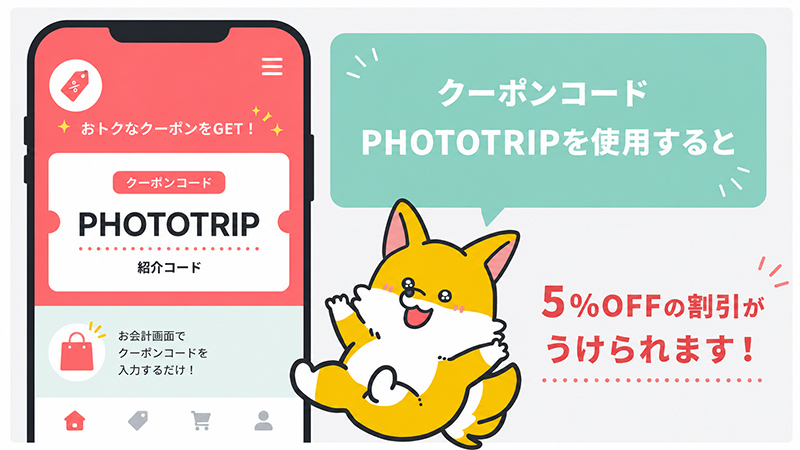
Holaflyは他のeSIMと比べると少し料金高めです。
でも、クーポンコードを使えばお得に始められます。
入力場所は支払い情報の入力画面にあるクーポンコード欄です。
harukinoお得に利用できるので、
ぜひ使ってみてください!!!
\【PHOTOTRIP】で5%OFF/
まとめ
Holafly(オラフライ)のeSIM設定を最後におさらいします。
- 【日本・出発前】 公式サイトで購入 → アプリでeSIMをインストール → モバイルデータはオフのまま
- 【搭乗前】 主回線をオフ → 機内モードをオン
- 【現地到着後】 機内モードをオフ → Holaflyの回線をオン(データローミングもオン)→ すぐ使える!
また、国際電話を使わない場合は、現地では必ず主回線のデータローミングをオフにしておきましょう。
これだけ気をつければ、高額請求の心配もなく、旅の間中快適にネットが使えます。
海外でのネット環境のことは、Holaflyに任せて、思いっきり旅を楽しんできてくださいね。
\【PHOTOTRIP】で5%OFF/